

# 把一张 PPT 截图,重新变成真正可编辑的幻灯片
图片转 PPT 的难点,从来不是生成一个 `.pptx` 文件,而是让它打开以后仍然像一份真正的 PPT:文字能改、卡片能拖、线条能拉伸、图标能移动,同时还尽量保留原图的视觉质感。
我们经常会遇到这样的场景:手里只有一张幻灯片截图、一份扫描版汇报材料,或者一个所有页面都已经被“拍扁”的 PDF。页面看起来很精美,但只要想改一个标题、换一个数字、移动一张卡片,问题就来了——整页其实只是一张图片。
最简单的“图片转 PPT”方案,是创建一张空白幻灯片,再把原图铺满整页。它确实能产出 PPTX,也能做到像素级相似,但几乎没有编辑价值。另一种思路是把所有视觉元素都重新画成 PowerPoint 形状,编辑能力很强,却往往会丢失纹理、光影、复杂插画和原始设计语言。
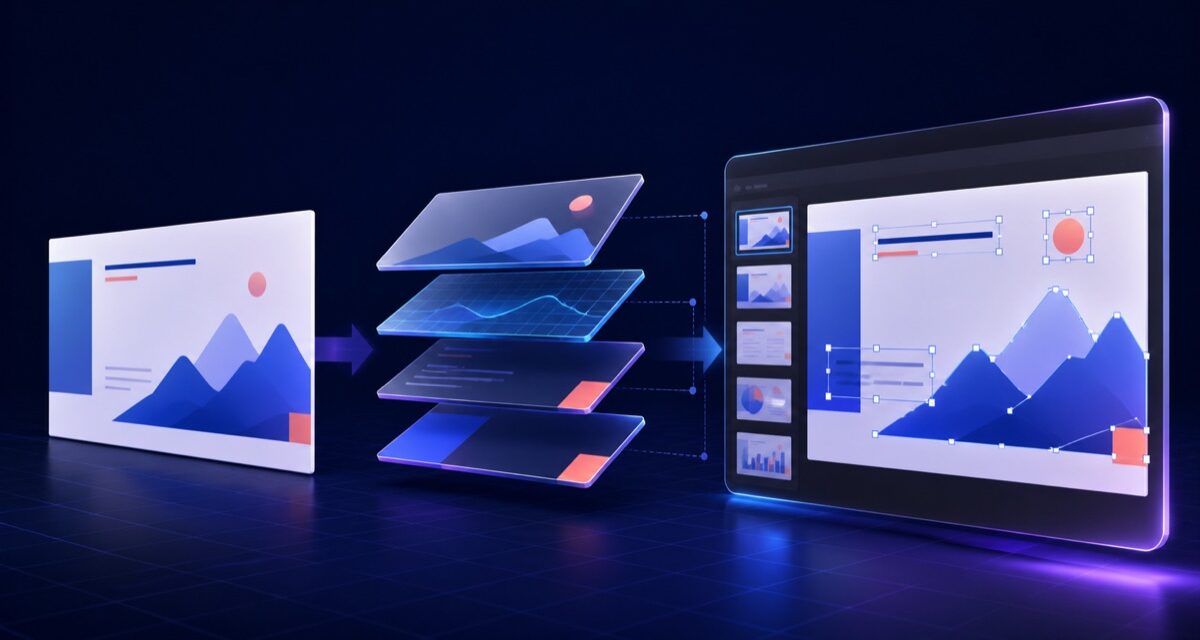
`gorden-image2pptx-2-0` 选择了第三条路:不把页面看成一张图,而是把它理解成一套具有不同编辑语义的视觉图层,再用最适合每一层的技术重新构建。
这篇文章就来拆解它的设计思想、完整工作流,以及这套方案为什么比“截图铺底”更接近真正可用的图片转 PPT。
一句话理解这个 Skill
`gorden-image2pptx-2-0` 是一个将图片式幻灯片、PPT 截图或任意页面图片,重建为可编辑 `.pptx` 的 Codex Skill。
它的核心不是 OCR,也不是图片切片,而是一套四层重建架构:
ImageGen 生成的纯净背景

→ 多个独立的原生 SVG 框架组件

→ ImageGen 生成的图标、装饰和艺术字

→ PowerPoint 原生可编辑文本框
这四层分别解决四类不同问题:
| 图层 | 典型内容 | 实现方式 | 得到的编辑能力 |
|---|---|---|---|
| 背景层 | 渐变、纹理、光照、背景照片 | ImageGen 重建的干净位图 | 保留整体氛围,不被文字和前景污染 |
| 框架层 | 面板、卡片、分隔线、流程线、图表几何 | 多个独立原生 SVG | 可单独选择、移动、旋转与缩放 |
| 元素层 | 图标、插画、装饰、艺术字 | ImageGen 生成并抠成透明 PNG | 可移动、可替换,同时保留复杂质感 |
| 文本层 | 标题、正文、数字、注释 | PowerPoint 原生文本框 | 可搜索、可复制、可修改、可重新排版 |
关键点在于:这里不是简单的视觉分层,而是编辑语义分层。
背景不需要被拆成上百个小对象;文字必须保持为文字;一张卡片和一条连接线应该是两个能够独立操作的对象;复杂图标没有必要为了“全矢量”而被粗糙地重画。每一层都使用与它的编辑目标最匹配的载体。
为什么图片转 PPT 比想象中难
一张人眼看来很普通的幻灯片,背后至少包含四个互相纠缠的问题。
1. 视觉上存在,不等于语义上独立
人在看到页面时,能自然分辨出“这是标题栏”“这是卡片”“这是图标”“这是正文”。但在位图里,它们只是连续的像素。系统必须先正确分类,才能决定一个对象最终应该成为 SVG、透明 PNG,还是文本框。
分类错误会直接造成重复或缺失。例如,一个箭头同时出现在 SVG 框架层和图标层,最终页面就会叠出两个箭头;如果两层都认为它属于对方,箭头则会彻底消失。
2. 像素相似与可编辑性天然冲突
整页截图能带来最高的初始视觉相似度,却完全不可编辑。全部改画为 PowerPoint 形状,则有更强的编辑性,但复杂的阴影、纹理、插画和艺术字很容易失真。
因此,好的重建不是盲目追求“全部可编辑”,而是为不同对象选择合适的编辑粒度。
3. 位置正确,不只意味着坐标正确
一个对象的外框通常不等于它的几何主体。描边、阴影、辉光、箭头尖端都会扩展可见区域。如果只记录几何框,放进 PowerPoint 后就可能出现裁切或错位。
Skill 因此区分两类边界框:
- `geometry_source_bbox`:不包含特效的几何主体;
- `visual_source_bbox`:包含描边、阴影、辉光、箭头等所有可见像素。
真正用于 PowerPoint 放置的是后者。
4. “PPT 里能看到 SVG”不代表真的嵌入了 SVG
PowerPoint 为了兼容,可能同时保存 SVG 和 PNG 预览。仅仅打开页面观察,无法证明幻灯片关系中保留了真正的 SVG 媒体。
所以这套工作流最终会审计 PPTX 内部的 OOXML:确认每个框架对象确实存在独立的 SVG 关系,而不是表面上叫 SVG,实际仍是一张 PNG。
完整工作流:从一张图到一页可编辑幻灯片
整个流程按页面逐张处理。这样做虽然比整份批量“猜测”更克制,却能让每一页都有完整证据链和独立 QA。
第一步:为每次任务建立隔离工作区
每次运行都会创建唯一的 `RUN_ROOT`,源图、提示词、清单、生成素材、布局文件、预览、QA 报告和最终 PPTX 全部收纳其中。
这不是简单的文件整理。生成式工作流最怕混入旧素材:上一页生成的图标、上一次的背景或者历史布局一旦被误用,结果仍可能“看起来合理”,却失去了可追溯性。独立工作区让每一个输出都能找到来源。
第二步:选择安全的抠图色
框架参考图和图标素材需要先生成在纯色背景上,再做色键抠除。系统会检查源图的颜色分布,选一个页面中不常见的颜色作为 key color,并在同一页的所有相关资产中保持一致。
这一步看似细小,却会直接影响细线、发光边缘和半透明图标的完整性。
第三步:用 ImageGen 重建“纯净背景”
系统把当前页面图片作为真实的编辑输入,要求 ImageGen 移除文字、面板、卡片、图标、图表和所有前景对象,只保留原来的底色、渐变、纹理、光照或背景摄影。
为什么不能直接用原截图做背景?因为后续再把文字和组件叠回去,会发生重影。为什么不能用代码画背景?因为背景往往包含难以用简单图元复刻的光影与材质。
这里,生成式图像模型负责的是它擅长的部分:补全被前景遮住的视觉环境。
第四步:提取框架参考,而不是直接把参考图塞进 PPT
接下来,ImageGen 会生成一张 `frame_reference_raw.png`:只保留面板、标题栏、卡片、按钮、分隔线、连接器、时间线和图表几何等结构元素,排除普通文字、图标与艺术字。
色键抠图后得到的 `frame_reference.png` 只是分析和 QA 参考,不会作为默认框架层直接合成到最终 PPT 中。
这是一个很重要的边界:框架参考图帮助系统“看清结构”,但真正交付的框架必须由多个具有语义的 SVG 组件组成。
第五步:把框架拆成多个独立 SVG
系统会先列出页面中的结构对象,再判断合理的组件粒度:
- 不同面板、按钮和图表区域应当彼此独立;
- 标题栏若可能单独改变高度或颜色,应和面板拆开;
- 一个卡片的填充、边框和阴影通常仍属于同一个对象;
- 一条流程线不应被拆成一堆毫无意义的小路径;
- 普通文字、图标和艺术字不能混进框架 SVG。
每个组件通过矩形、圆、线、折线、多边形、路径和渐变等自包含 SVG 图元构建,并拥有自己的 ID、边界框、层级、缩放策略和锚点。
例如,简单面板允许自由改变宽高;圆形、饼图和复杂图表应锁定比例;横向分隔线适合只在水平方向拉伸;竖向时间线则适合纵向拉伸。
结果是:最终 PPT 中的面板、标题条、连线和图表区域,不再是一整张框架图片,而是多个可独立操作的原生 SVG 对象。
第六步:补齐图标、装饰和艺术字
在生成图标前,系统会先渲染“背景 + 最终 SVG 框架”,再与源图比较,建立元素清单:
- 哪些元素已经包含在 SVG 框架中;
- 哪些图标或装饰仍然缺失;
- 哪些对象被错误地放入框架;
- 哪些素材需要重新生成。
只有真正缺失的图标、插画、装饰和艺术字才交给 ImageGen 生成。小图标可排成 4×4 素材表,大型装饰可用 2×2,复杂艺术字则单独生成。随后统一抠图、切片,并检查是否有粘连、破碎或触碰边缘。
这一步避免了一个常见问题:框架层和图标层重复绘制同一元素。
第七步:用 GPT Vision 读取普通文字
普通文字最终必须进入 PowerPoint 原生文本框。系统使用 GPT Vision 逐块读取文本,并记录:
- 原文内容;
- 真实像素边界框;
- 字号与文本高度;
- 字体、字重和颜色;
- 水平与垂直对齐;
- 行距等排版信息。
这套流程明确不把传统 OCR 作为最终文本来源,因为最终任务不仅是识别字符,还要理解文本块、样式与对象类型。渐变字、描边字、扭曲字或徽章式文字则被归为艺术字,留在图像元素层,以避免用普通文本框强行模拟后失真。
第八步:把所有坐标归一化
所有边界框都基于源图的真实像素尺寸测量,再转换成相对于页面宽高的比例:
x = source_x / ref_width

y = source_y / ref_height

w = source_w / ref_width

h = source_h / ref_height
这样无论源图是 1920×1080、2134×1200,还是其他比例,组件都能按照统一的页面坐标落位,而不会把预览缩略图上的坐标误当成原图坐标。
框架内文字还可以绑定到 SVG 组件的锚点,例如标题中心或内容区左上角,用于生成阶段的精确校准。
不过要注意:PowerPoint 不是响应式网页。用户后续手动拉伸独立 SVG 时,旁边的文本框不会自动重排。需要一起移动时,可以在 PowerPoint 中临时组合;需要只改框架尺寸时,再取消组合。
第九步:合成 PPTX,并注入真正的原生 SVG
合成阶段先添加背景,再按 `z_order` 放入框架组件,随后加入图标和文本。
为了兼容 Office,SVG 对象旁边可以存在 PNG 预览,但合成器会进一步修改 PPTX 内部结构,为每一个框架对象注入真正的 SVG 媒体关系。换句话说,PNG 只是兼容预览,不是伪装成矢量的最终框架。
第十步:审计、预览、修正,再重新合成
一页幻灯片不会在“文件成功保存”时宣告完成。至少还要经历一轮:
生成预览 → 与源图对比 → 修正组件/坐标/文本 → 重新合成
质量检查包括:
- SVG 是否包含嵌入位图、外部引用、脚本或普通文字;
- 框架是否被偷懒合并成一个全页 SVG 或 PNG;
- 每个组件的 ID、边界框、比例坐标和 `viewBox` 是否一致;
- 是否存在元素缺失或跨层重复;
- PPTX 关系中是否保留了原生 SVG;
- 面板、线条和等比图形的拉伸测试是否通过;
- 文本锚点、位置和最终视觉对比是否仍有明显偏差。
这些检查共同构成“失败门禁”:只要关键证据缺失或视觉问题尚未解决,页面就不应该被当作完成品交付。
2.0 版本真正重要的升级是什么
如果只看输出扩展名,图片转 PPT 的方案似乎都差不多。但 `gorden-image2pptx-2-0` 的价值,集中在以下几个设计决定上。
从“一张框架图”升级为“语义化 SVG 组件”
最明显的变化,是默认框架不能再使用整页位图或单个全页 SVG。卡片、面板、标题条、按钮、分隔线、连接器和图表几何,必须按合理语义拆成多个组件。
这让“可编辑”不再只是文字可编辑,而是页面结构也能编辑。
同时记录几何框和视觉框
描边和阴影很容易让定位出现几像素到几十像素的偏差。区分 `geometry_source_bbox` 与 `visual_source_bbox`,让系统能用视觉范围完成准确放置,同时保留真实几何信息用于构建。
为不同组件声明缩放语义
圆形不能随意拉成长椭圆,横线不应该因为改长度而变粗,面板则通常允许自由改变宽高。`uniform`、`horizontal`、`vertical` 和 `free` 等策略,把设计常识变成了可以检查的数据。
用 OOXML 审计证明“真的有 SVG”
最终检查不再停留于截图对比,而是深入 PPTX 包结构,验证幻灯片对象与 SVG 媒体之间的真实关系。这一点把“看起来可编辑”和“结构上确实可编辑”区分开来。
把可追溯性当作品质的一部分
背景、框架参考和图标表都要保存生成提示词与资产清单;最终 SVG 也有独立清单。任何素材来自哪里、经过了哪些步骤、是否混入旧运行结果,都可以被追踪。
对于生成式生产流程来说,这与视觉相似度同样重要。
如何在 Codex 中使用
安装或放置好 Skill 后,可以把幻灯片截图作为输入,并用自然语言描述目标。例如:
请使用 gorden-image2pptx-2-0,把这张 16:9 的 PPT 截图还原为可编辑 PPTX。


要求:

1. 保持原始版式、色彩和字体层级;

2. 面板、标题栏、分隔线和图表结构拆成独立原生 SVG;

3. 普通文字使用可编辑文本框;

4. 图标和装饰保持为可移动透明图片;

5. 完成原生 SVG 审计、缩放测试和最终视觉对比;

6. 交付 PPTX、RUN_ROOT、审计结果与仍存在的非阻塞差异。
如果一次输入多页,建议明确页序和输出顺序。Skill 仍会逐页处理,再合并为一份 deck。若你确实希望部分框架进一步转换成 Office 原生形状,也要主动说明;默认模式会保留为独立 SVG,因为这是视觉还原度、文件稳定性与编辑能力之间更均衡的选择。
适合什么,不适合什么
这套方案特别适合:
- 只有截图或图片版 PDF,希望恢复成可编辑演示文稿;
- 需要替换标题、数字和正文,同时保留原设计风格;
- 页面包含大量卡片、流程、时间线、图表或 UI 式面板;
- 希望结构对象可以分别移动、缩放和复用;
- 对交付物的来源、验证和可追溯性有要求。
它并不意味着所有页面都能百分之百自动恢复。以下内容仍然具有挑战:
- 复杂玻璃拟态、粒子、烟雾、毛发或强透明效果;
- 极度复杂的插画与框架互相遮挡;
- 字体不可用或原图中文字过小、过糊;
- 图表数据不可见,只能恢复视觉,无法反推出原始数据;
- 希望所有对象都转换成 Office 原生形状,并保持像素级一致。
合理的目标不是“每个像素都能编辑”,而是把最常修改、最有结构意义的内容恢复成高质量可编辑对象,同时让复杂视觉继续保持原貌。
我从这套设计中学到的三件事
第一,可编辑性不是二元属性
一个 PPT 不是只有“可编辑”和“不可编辑”两种状态。文字可改、图标可移动、卡片可拉伸、图表可重构,是不同层级的编辑能力。先定义用户真正要改什么,才能决定合理的重建方式。
第二,生成式 AI 最适合补全视觉,不适合独占结构
ImageGen 很擅长恢复被遮挡的背景、保持插画风格、生成复杂装饰,但几何框架与文字需要确定性更强的载体。把 AI 用在它擅长的视觉层,把 SVG 和 PowerPoint 文本框用在结构层,结果比“全交给模型”更稳定。
第三,质量来自证据链,而不只是最后一张预览图
一张预览看起来正确,并不能证明对象真的独立、SVG 真的存在、边界框真的可靠。资产清单、SVG 校验、OOXML 审计、缩放测试和视觉对比,让结果从一次“看起来不错”的生成,变成可以复核的工程交付。
写在最后
图片转 PPT 的终点,不应该是“这张图终于能在 PowerPoint 里打开”,而应该是“这页内容终于可以继续工作了”。
`gorden-image2pptx-2-0` 最有意思的地方,不是它多生成了几个文件,而是它重新定义了这类任务的目标:在视觉还原、对象语义和编辑能力之间建立一套清晰的分层规则,再用严格的质量门禁证明交付物没有偷懒退化成一张图片。
当背景仍有原来的氛围、框架可以单独缩放、图标可以自由移动、文字可以直接修改时,一张已经“死掉”的幻灯片截图,才算真正重新活了过来。
文章内容的 `gorden-image2pptx-2-0` Skill 基于`gorden-image2pptx`优化。感谢作者GordenSun!
